KO
|
EN
gitlite — search
Search
#javascript
#python
#hacktoberfest
#react
#ai
#typescript
#llm
#go
#golang
#android
#machine-learning
#rust
#deep-learning
#linux
agent-aget
★ 11
Open GitHub ↗
Browser workflow CLI for LLM agents
Download README (.md)
Explore Similar Repositories
BudCache
:
[ICML 2026] PyTorch implementation of BudCache
shadow-rogue-self-play
:
Dodge projectiles with Self Play and RL in Unity & ML Agents
bola-in-the-wild
:
Empirical taxonomy of BOLA from 108 HackerOne disclosures
MeowImportsChecker
:
The best file checker !
SpatialClaw
:
No description available.
// repository documentation
Was this content helpful?
★ 0
(0 ratings)
Select Rating:
★
★
★
★
★
Submit Feedback
Recent Feedback
×
Download README
Do you want to download the
README.md
file for
agent-aget
?
Download (.md)
# agent-aget [](https://github.com/izzzzzi/agent-aget/actions/workflows/ci.yml) [](https://github.com/izzzzzi/agent-aget/releases) [](https://www.npmjs.com/package/agent-aget) [](https://raw.githubusercontent.com/izzzzzi/agent-aget/main/LICENSE) Язык: Русский | [English](README.en.md) `aget` - помощник для браузерных сценариев LLM-агентов. CLI запускает управляемый [CloakBrowser](https://github.com/CloakHQ/CloakBrowser) stealth Chromium, хранит локальные сессии и возвращает машинно-читаемый JSON. 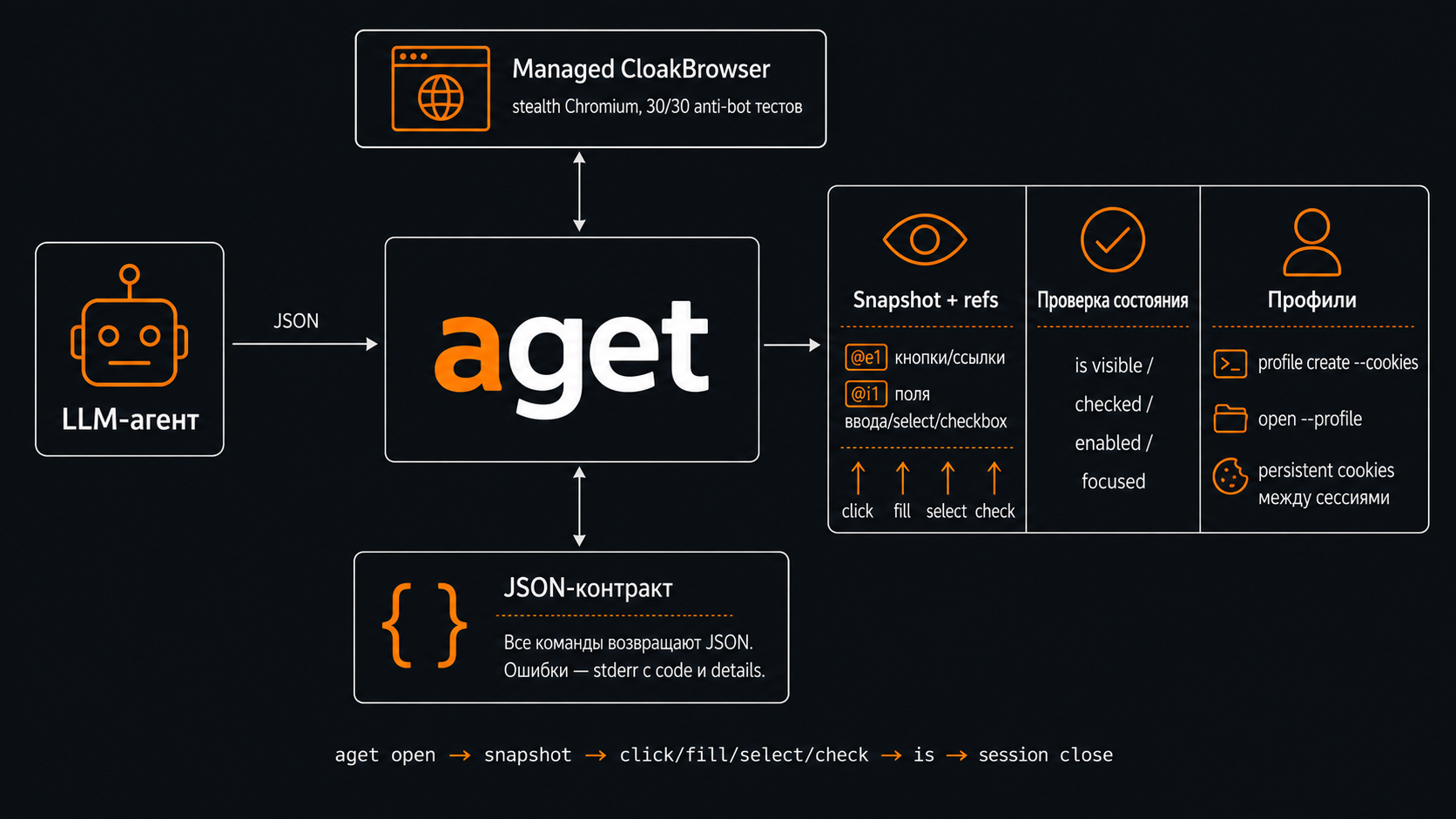 ## Установка ```bash npm i -g agent-aget aget version ``` При `npm i -g agent-aget` пакет скачивает native `aget` и пытается установить pinned CloakBrowser в пользовательский cache. [Upstream CloakBrowser](https://github.com/CloakHQ/CloakBrowser) описывает себя так: "Stealth Chromium that passes every bot detection test. Drop-in Playwright replacement with source-level fingerprint patches. 30/30 tests passed." Если сеть недоступна, установка пакета не падает; браузер можно поставить позже: ```bash aget browser install aget browser status aget browser path ``` Порядок выбора браузера: 1. `--browser-path` 2. `AGET_BROWSER_PATH` 3. managed CloakBrowser из cache 4. legacy managed Chrome for Testing из cache, если он был установлен ранними версиями `aget` 5. системный Chrome/Chromium Чтобы пропустить установку managed browser: ```bash AGET_SKIP_BROWSER_DOWNLOAD=1 npm i -g agent-aget ``` Для локальной разработки: ```bash go run ./cmd/aget version ``` ## Быстрый старт Откройте страницу и сохраните `sid` из ответа: ```bash aget open https://example.com -n example ``` По умолчанию браузер запускается в headless-режиме. Для видимого окна используйте: ```bash aget open https://example.com -n example --headful ``` Для мобильных и планшетных страниц используйте `--device` (согласованный viewport + user-agent + touch для сохранения stealth): ```bash aget open https://m.site.ru --device mobile aget open https://m.site.ru --device tablet ``` Чтобы зайти с куками (Netscape-файл или inline): ```bash aget open https://example.com -n example --cookies cookies.txt aget open https://example.com -n example --cookies "session=abc; token=xyz" ``` ## Профили Профиль — именованная директория Chromium с persistent cookies, localStorage и сессионными данными. Создайте профиль один раз и переиспользуйте в разных сессиях, сохраняя авторизованное состояние. ```bash # Создать профиль с куками (браузер запустится, инжектит куки и закроется) aget profile create ozon --cookies ozon-cookies.txt # Создать пустой профиль (можно залогиниться вручную через --headful) aget profile create samokat # Просмотр aget profile list aget profile show ozon # Открыть страницу с профилем (куки уже внутри) aget open https://ozon.ru --profile ozon # Удалить профиль и все его данные aget profile delete ozon ``` Один профиль не может использоваться двумя сессиями одновременно — вторая попытка вернёт ошибку. ## Команды страницы Для действий сначала сделайте snapshot. Он возвращает refs вроде `@e1` и `@i1`: ```bash aget page snapshot -s SID aget page click -s SID --ref @e1 aget page fill -s SID --ref @i1 --text TEXT ``` После действия `--diff` показывает только что изменилось относительно предыдущего snapshot той же сессии (added/removed/changed) — экономит токены: ```bash aget page snapshot -s SID # базовый snapshot aget page click -s SID --ref @e1 aget page snapshot -s SID --diff # только дельта после клика ``` Прочитать текущую страницу: ```bash aget page read -s SID aget page read -s SID --limit 40 ``` #### Очистка шума (`--clean`) Для read-heavy задач `--clean` убирает boilerplate-шум из текста страницы (cookie-баннеры, навигацию, повторяющиеся строки) и экономит токены. Работает **в Go-слое над уже захваченным текстом** — не трогает живой DOM, поэтому stealth не страдает. Это снижение шума, не защита от prompt injection и не маскировка PII. ```bash # Разовая очистка для одного read aget page read -s SID --clean # Включить для всей сессии aget open https://example.com --clean AGET_CLEAN=1 aget open https://example.com # Отключить, если кажется что пропал нужный контент aget page read -s SID --no-clean ``` Очистка выключена по умолчанию и только удаляет не-основные строки (точные дубли и известные паттерны chrome) — основной контент не трогается. В ответе появляются `clean_enabled` и `clean_dropped` (сколько строк убрано). Приоритет: `--no-clean` > `--clean` > `AGET_CLEAN` > значение сессии. ### Семантические локаторы (`find`) `find` находит элемент по ARIA-роли, имени, тексту, placeholder или testid — устойчивее CSS и понятнее агенту. Только чтение DOM, без мутации (stealth сохраняется). Можно сразу выполнить действие через `--action`. ```bash # Найти и вернуть селектор aget page find -s SID --role button --name "Submit" aget page find -s SID --text "Подробнее" aget page find -s SID --testid submit-btn # Найти и сразу действовать (click/fill/type/select/check/uncheck/hover/focus) aget page find -s SID --role button --name "Submit" --action click aget page find -s SID --placeholder "Email" --action fill --action-text me@example.com aget page find -s SID --role combobox --name "City" --action select --value "Москва" # Несколько совпадений — уточнить через --nth (1-based) aget page find -s SID --role link --name "Details" --nth 2 --action click ``` Критерии комбинируются по AND. Если совпадений несколько и `--nth` не задан — ошибка `locator_ambiguous`; если ноль — `locator_no_match`. ### Ввод и взаимодействие ```bash # Клик по CSS-селектору aget page click -s SID --selector "button[type=submit]" # Клик с форсированным CDP mouse-событием (для кастомных jQuery/React-компонентов) # Использует Input.dispatchMouseEvent с реальными координатами, обходя event.isTrusted aget page click -s SID --selector ".custom-widget" --force # Посимвольный ввод aget page type -s SID --selector "input[name=q]" --text "agent browser workflow" aget page type -s SID --ref @i1 --text TEXT # Очистить и заполнить aget page fill -s SID --ref @i1 --text TEXT # Нажатие клавиши aget page press -s SID --key Enter ``` ### Выпадающие списки, чекбоксы и радио ```bash # Выбор опции в <select> aget page select -s SID --ref @i1 --value VALUE aget page select -s SID --selector "select[name=direction]" --value "Backend" # Чекбоксы и радио (идемпотентно: click только если состояние другое) aget page check -s SID --ref @i1 aget page uncheck -s SID --ref @i1 ``` ### Проверка состояния ```bash aget page is -s SID --ref @i1 visible aget page is -s SID --ref @i1 checked aget page is -s SID --ref @i1 enabled aget page is -s SID --ref @e1 focused ``` ### Наведение, фокус, загрузка файлов, диалоги ```bash aget page hover -s SID --ref @e1 aget page focus -s SID --ref @i1 aget page upload -s SID --ref @i1 --file /path/to/resume.pdf aget page dialog-accept -s SID aget page dialog-accept -s SID --text "ответ" aget page dialog-dismiss -s SID ``` ### Универсальный fallback ```bash aget page js -s SID --expr "document.querySelector('input[name=x]').click()" ``` ### Ожидание, чтение и скролл ```bash # Ожидание текста на странице aget page wait -s SID --text "Ready" # Ожидание появления элемента в DOM (для динамически рендерящихся компонентов) aget page wait -s SID --appear ".skill-tag" # Ожидание видимого элемента aget page wait -s SID --selector ".result" aget page get -s SID text --ref @e1 aget page get -s SID url aget page scroll -s SID --direction down --px 800 ``` Сделать скриншот: ```bash aget page screenshot -s SID aget page screenshot -s SID --path /tmp/page.png ``` Сделать скриншот с нумерованными элементами (сначала делает snapshot для определения позиций, затем накладывает метки `@e1`/`@i1`): ```bash aget page screenshot -s SID --annotate aget page screenshot -s SID --path /tmp/page.png --annotate ``` Выполнить несколько шагов одной JSON batch-командой: ```bash printf '[{"cmd":"click","ref":"@e1"},{"cmd":"wait","text":"Done"}]' | aget batch -s SID --stdin ``` Проверить установку и диагностику запуска браузера: ```bash aget doctor ``` Закрыть сессию: ```bash aget session close -s SID ``` ## Примеры для agent CLI Базовый поток для агента: ```bash aget open https://example.com -n research aget page snapshot -s SID aget page click -s SID --ref @e1 aget page wait -s SID --text "Done" aget page read -s SID --limit 80 aget session close -s SID ``` Заполнение формы через snapshot refs: ```bash aget page snapshot -s SID aget page fill -s SID --ref @i1 --text "agent@example.com" aget page select -s SID --ref @i2 --value "Backend" aget page check -s SID --ref @i3 aget page is -s SID --ref @i3 checked aget page press -s SID --key Enter aget page get -s SID url ``` Работа с профилем (куки сохраняются между сессиями): ```bash aget profile create mysite --cookies cookies.txt aget open https://mysite.com --profile mysite aget page snapshot -s SID # ... действия на авторизованной странице ... aget session close -s SID ``` Многошаговый сценарий одной командой: ```bash printf '[{"cmd":"snapshot"},{"cmd":"fill","ref":"@i1","text":"agent@example.com"},{"cmd":"press","key":"Enter"},{"cmd":"wait","text":"Ready"},{"cmd":"get","kind":"url"}]' | aget batch -s SID --stdin ``` ## Контракт JSON Операционные команды выводят один JSON-объект в stdout. Ошибки выводятся в stderr и имеют форму: ```json {"ok":false,"code":"invalid_args","message":"command required","details":{"hint":"run `aget --help` for agent command map or `aget prompt` for full agent instructions"}} ``` Успешные ответы содержат `ok: true`. `aget open` возвращает `sid`, данные браузера, запись сессии и `next_commands` для дальнейших действий. ## Справка для агентов `aget --help` возвращает JSON-карту команд для LLM-агента, а не обычный Cobra help: ```bash aget --help aget page --help ``` Для полной короткой инструкции загрузите prompt: ```bash aget prompt aget agent-instructions ``` Все эти команды сохраняют JSON-контракт CLI. ## Примеры для agent CLI Вставьте эту инструкцию в Codex, Claude Code, OpenCode или другой terminal agent перед браузерной задачей: ```text Используй `aget` для браузерных задач. Сначала получи краткую инструкцию: aget prompt Открой нужный URL: aget open URL -n NAME Сохрани returned sid. Для понимания страницы сначала используй: aget page read -s SID --limit 80 Для read-heavy задач добавь --clean чтобы убрать boilerplate и сэкономить токены; --no-clean если контент пропал: aget page read -s SID --limit 80 --clean Для действий предпочитай snapshot refs перед CSS-селекторами: aget page snapshot -s SID aget page click -s SID --ref @e1 aget page fill -s SID --ref @i1 --text TEXT aget page select -s SID --ref @i1 --value VALUE aget page check -s SID --ref @i1 Проверяй состояние элементов: aget page is -s SID --ref @i1 visible aget page is -s SID --ref @i1 checked Если важен визуальный вид, состояние layout, canvas, captcha или страница плохо читается текстом, сделай screenshot: aget page screenshot -s SID --path /tmp/page.png Если refs недоступны, используй CSS-селекторы: aget page click -s SID --selector CSS aget page type -s SID --selector CSS --text TEXT Для сохранения авторизации между сессиями используй профили: aget profile create mysite --cookies cookies.txt aget open URL --profile mysite Для многошаговых workflow используй: aget page wait -s SID --text TEXT aget page get -s SID text --ref REF aget page scroll -s SID --direction down --px 800 aget batch -s SID --stdin Если установка или запуск браузера не работают: aget doctor Всегда закрывай сессию после работы: aget session close -s SID Не повторяй чувствительный текст из форм, cookies, tokens или private pages. Продолжай workflow через returned sid и next_commands. ``` Короткие варианты для популярных CLI: ```text Codex: Используй `aget` для браузерных задач. Начни с `aget open URL -n NAME`, сохрани returned sid, затем используй `aget page snapshot -s SID` и refs для `click/fill/select/check`; проверяй состояние через `aget page is`; для текста используй `aget page read` или `aget page get`, для визуального состояния - `aget page screenshot`. Для авторизованных сессий создай профиль: `aget profile create NAME --cookies FILE` затем `aget open URL --profile NAME`. Закрывай сессию через `aget session close -s SID`. ``` ```text Claude Code: Перед browser-work установи/запусти `aget`. Для каждой страницы используй returned sid и JSON `next_commands`; начинай с `aget page snapshot`, действуй через refs (`fill/select/check/is`), используй `page wait/get/scroll/batch` для многошаговых workflow и делай screenshot, когда важен layout или текстового чтения недостаточно. Для read-heavy задач добавь `--clean` к `aget page read` (убирает boilerplate и экономит токены; `--no-clean` если контент пропал). Для постоянных кук — `aget profile create` и `open --profile`. ``` ```text OpenCode: Используй `aget open`, затем `aget page snapshot/read/click/fill/select/check/is/wait/get/scroll/screenshot` с returned sid. Не смешивай sid разных браузерных сессий, запускай `aget doctor` для проблем с браузером и всегда закрывай session после завершения. ``` ## Переменные окружения - `AGET_BROWSER_PATH` - путь к Chromium-совместимому браузеру. - `AGET_BROWSER_CACHE_DIR` - каталог cache для managed CloakBrowser. - `AGET_STATE_DIR` - каталог локального состояния, сессий, профилей и артефактов. - `AGET_CLEAN=1` - включить очистку шума (`--clean`) по умолчанию для `page read`. - `AGET_SKIP_BROWSER_DOWNLOAD=1` - пропустить установку managed CloakBrowser во время npm `postinstall`. - `AGENT_AGET_SKIP_DOWNLOAD=1` - dev/test-only: пропустить скачивание native-бинаря в npm `postinstall` и записать тестовый исполняемый файл. `aget page screenshot --path` принимает только безопасные пути под `/tmp` или каталогами состояния/artifacts `aget`; без `--path` файл пишется в artifacts-каталог автоматически. ## Лицензия MIT ## English See [README.en.md](README.en.md).
