KO
|
EN
gitlite — search
Search
#javascript
#python
#hacktoberfest
#react
#ai
#typescript
#llm
#go
#golang
#android
#machine-learning
#rust
#deep-learning
#linux
devscripts
★ 12
Open GitHub ↗
一个运维小兵写的脚本
Download README (.md)
Explore Similar Repositories
danger-clorox
:
A Danger plugin for Clorox.
lispinc
:
An "explicit control" Lisp interpreter written in assembly-like C
MVPDemo
:
使用MVP搭建项目框架
countdown.js
:
:hourglass_flowing_sand: Very lightweight (0.39kb min+gzip), no dependencies Countdown timer that provides a simple API to get various time formats
Footprint
:
Debug logger for Android
// repository documentation
Was this content helpful?
★ 0
(0 ratings)
Select Rating:
★
★
★
★
★
Submit Feedback
Recent Feedback
×
Download README
Do you want to download the
README.md
file for
devscripts
?
Download (.md)
## shell 编码规范建议 1. bash是唯一允许用于可执行文件的shell脚本语言;即文件必须以`#!/bin/bash` 开头。 2. STDOUT 和 STDERR 1. 所有的错误消息都应该发送到STDERR ```plain 建议使用一个函数来打印错误消息和其他状态信息。 err() { echo "[$(date +'%Y-%m-%dT%H:%M:%S%z')]: $*" >&2 } if ! do_something; then err "Unable to do_something" exit 1 fi ``` 3. 每个文件开头都要是注释;都要以其内容的描述开始 1. 每个文件都必须要有一个顶级注释;其中包含对其内容的简要概述。 ```plain #!/bin/bash # # Perform hot backups of Oracle databases. ``` 4. 函数注释 ```plain 任何不明显且不简短的函数必须进行注释。无论长度或复杂程度如何,库中的任何函数都必须进行注释。 通过阅读注释(以及提供的自助帮助,如果有的话),其他人应该能够学习如何使用您的程序或使用您库中的函数,而无需阅读代码。 所有函数注释都应描述预期的 API 行为,包括: 函数的描述。 全局变量:使用和修改的全局变量列表。 参数:接受的参数。 输出:输出到 STDOUT 或 STDERR。 返回值:除了最后一条运行命令的默认退出状态之外的返回值。 示例: ####################################### # Cleanup files from the backup directory. # Globals: # BACKUP_DIR # ORACLE_SID # Arguments: # None ####################################### function cleanup() { … } ####################################### # Get configuration directory. # Globals: # SOMEDIR # Arguments: # None # Outputs: # Writes location to stdout ####################################### function get_dir() { echo "${SOMEDIR}" } ####################################### # Delete a file in a sophisticated manner. # Arguments: # File to delete, a path. # Returns: # 0 if thing was deleted, non-zero on error. ####################################### function del_thing() { rm "$1" } 实现注释 在代码中注释那些棘手、不明显、有趣或重要的部分。 这遵循了谷歌通常的编码注释实践。不要对每个地方都进行注释。如果有一个复杂的算法或者你正在做一些非常规的事情,请添加一个简短的注释。 待办事项注释 使用待办事项注释来标记临时性的代码、短期解决方案或者达到足够好但不完美的代码。 这符合 C++ Guide 中的约定。 待办事项注释应包括全大写的 TODO 字符串,后面跟着问题所涉及的最佳上下文知识人员的姓名、电子邮件地址或其他标识符。主要的目的是拥有一个一致的待办事项,可以通过搜索来找到如何在请求时获取更多详细信息。待办事项并不意味着该人将修复问题。因此,当创建一个待办事项时,几乎总是使用你自己的姓名。 # TODO(mrmonkey): Handle the unlikely edge cases (bug ####) ``` ## shell脚本注意事项 ```plain 使用 bash。使用 zsh 或 fish 或其他任何 shell,会让其他人很难理解 / 协作。在所有 shell 中,bash 在可移植性和开发体验之间取得了良好的平衡。 只需将第一行设置为 #!/usr/bin/env bash,即使您不为脚本文件赋予可执行权限也可以。 为您的文件使用 .sh(或 .bash)扩展名。不使用扩展名的脚本可能很有创意,但除非您的情况明确依赖于它,否则您可能只是想做一些聪明的事情。聪明的东西很难理解。 在脚本的开头使用 set -o errexit;这样,当一个命令失败时,bash 会退出而不是继续执行脚本的其余部分 最好使用 set -o nounset。您可能有一个很好的理由不这样做,但是我个人认为最好始终设置它。这将使脚本在访问未设置的变量时失败。防止由于变量名拼写错误而造成可怕的意外后果。 当您需要访问可能已设置或未设置的变量时,请使用${VARNAME-} 而不是$VARNAME 这样就没问题了。 使用 set -o pipefail。同样,您可能有很好的理由不这样做,但我建议始终设置它. 这将确保即使管道中的一个命令失败,管道命令也将被视为失败。 使用 set -o xtrace,并检查 $TRACE 环境变量。 用于复制粘贴:if [[ "${TRACE-0}" == "1" ]]; then set -o xtrace; fi。 这有助于大大提高脚本的调试能力。 可以通过运行 TRACE=1 ./script.sh 而不是 ./script.sh 来启用调试模式。 在 if / while 语句中使用 [[ ]] 条件,而不是 [ ] 或 test。 [[ ]] 是 bash 内置的关键字,比 [ ] 或 test 更强大。 其中一个例外是在 [[ ]] 条件的左边。但即使在那里,我也建议加上引号。 当您需要不带引号的行为时,使用 bash 数组可能会更好。 在函数中使用局部变量。 始终使用双引号引用变量访问。 接受多种方式的用户请求帮助并做出相应回应。 检查第一个参数是否为 -h 或 --help 或 help 或只有 h 或甚至 -help,在所有这些情况下,打印帮助文本并退出。 请为了您未来的自己而这样做。 在打印错误消息时,请将其重定向到 stderr 通常情况下,这是合适的。 使用 cd "$(dirname "$0")",这在大多数情况下都有效。 使用 shellcheck工具检查脚本并注意其警告。 ``` ```plain #!/usr/bin/env bash set -o errexit set -o nounset set -o pipefail if [[ "${TRACE-0}" == "1" ]]; then set -o xtrace fi if [[ "${1-}" =~ ^-*h(elp)?$ ]]; then echo 'Usage: ./script.sh arg-one arg-two This is an awesome bash script to make your life better. ' exit fi cd "$(dirname "$0")" main() { echo do awesome stuff } main "$@" ``` 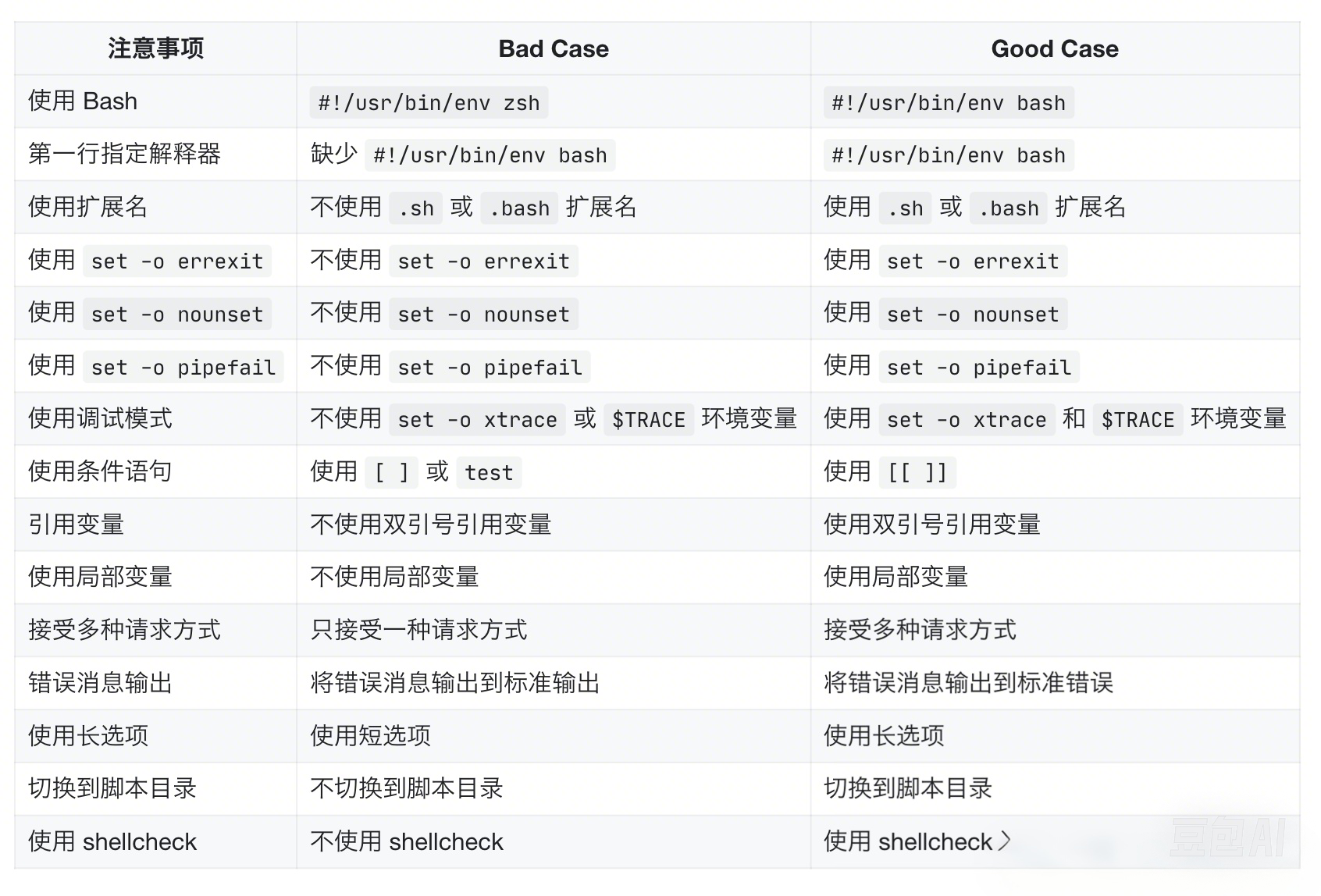 ## shell脚本调试 1. **<font style="color:rgb(6, 6, 7);">使用set -x 进行调试</font>** ```plain set -x # 脚本内容 在脚本开始处添加set -x,这将打印出执行的每条命令及其参数,帮助你了解脚本的执行流程。 ``` 2. **<font style="color:rgb(6, 6, 7);">使用echo打印变量值</font>** ```plain echo "Current value of variable: $my_var" 在脚本的关键位置使用echo来打印变量的值,这可以帮助你检查变量在不同阶段的状态。 ``` 3. **<font style="color:rgb(6, 6, 7);">使用trap捕获错误</font>** ```plain trap 'echo "An error occurred at line $LINENO"' ERR 使用trap命令来捕获脚本执行过程中的错误,并执行一些清理工作或打印错误信息。 ``` 4. **<font style="color:rgb(6, 6, 7);">使用</font>**`**-n **`**<font style="color:rgb(6, 6, 7);">或</font>**`**-v**`**<font style="color:rgb(6, 6, 7);">选项运行脚本,检查语法</font>** ```plain 使用bash -n script.sh不执行命令,只检查脚本的语法。 使用bash -v script.sh可以打印出被执行的每条命令,用于检查脚本内容。 ``` 5. **<font style="color:rgb(6, 6, 7);">使用</font>**`**debug**`**<font style="color:rgb(6, 6, 7);">和</font>**`**return**`**<font style="color:rgb(6, 6, 7);">调试函数</font>** ```plain function my_func { # 函数代码 return } ``` + <font style="color:rgb(6, 6, 7);">如果脚本中使用了函数,可以在函数调用后立即使用</font>`return`<font style="color:rgb(6, 6, 7);">语句,然后逐步调试每个函数。</font> 6. **<font style="color:rgb(6, 6, 7);">使用</font>**`**exit**`**<font style="color:rgb(6, 6, 7);">退出脚本</font>** ```plain if [ some_condition ]; then echo "Condition met, exiting." exit 1 fi ``` + <font style="color:rgb(6, 6, 7);">在调试时,可以在关键位置使用</font>`exit`<font style="color:rgb(6, 6, 7);">来退出脚本,这样你可以逐步检查脚本的逻辑。</font> 7. **<font style="color:rgb(6, 6, 7);">使用</font>**`**[[ ]]**`**<font style="color:rgb(6, 6, 7);">进行条件测试</font>** ```plain if [[ -f "$file" ]]; then echo "File exists." fi ``` + <font style="color:rgb(6, 6, 7);">使用</font>`[[ ]]`<font style="color:rgb(6, 6, 7);">进行条件测试,它支持模式匹配和更复杂的条件表达式,并且更易于调试。</font> 8. **<font style="color:rgb(6, 6, 7);">使用</font>**`**getopts**`**<font style="color:rgb(6, 6, 7);">处理命令行参数</font>** ```plain while getopts "a:b:" opt; do case $opt in a) echo "Option a with value $OPTARG" ;; b) echo "Option b with value $OPTARG" ;; *) echo "Invalid option: -$OPTARG" >&2 ;; esac done ``` + <font style="color:rgb(6, 6, 7);">使用</font>`getopts`<font style="color:rgb(6, 6, 7);">来解析命令行参数,这不仅可以简化参数处理,还可以通过打印错误信息来帮助调试。</font> 9. **<font style="color:rgb(6, 6, 7);">使用日志文件记录调试信息</font>** ```plain exec > (tee -a debug.log) 2>&1 将调试信息写入日志文件,这样你可以在脚本执行后回顾调试过程。 ```
