KO
|
EN
gitlite — search
Search
#python
#java
#python3
#arduino
#golang
#machine-learning
#rust
#html
#flask
#javascript
#seismology
#nodejs
banner
★ 10
Open GitHub ↗
android 轮播图控件
Download README (.md)
Explore Similar Repositories
tileserver
:
A NodeJS vector tile server with a preview page. Originally a fork of mbtiles-server.
sybilbot
:
A tarot bot for telegram
alfred-change-case
:
An Alfred workflow to quickly change the clipboard text to a different case.
PHP-Design-Patterns
:
Learn & Share the use of Design Patterns
itunesr_webapp
:
WebApp in RShiny using the package itunesr for iTunes AppStore Review Extraction and Analysis
// repository documentation
Was this content helpful?
★ 0
(0 ratings)
Select Rating:
★
★
★
★
★
Submit Feedback
Recent Feedback
×
Download README
Do you want to download the
README.md
file for
banner
?
Download (.md)
# BannerViewPager [](https://www.apache.org/licenses/LICENSE-2.0) [ ](https://bintray.com/keviny-mob/maven/bannerview/_latestVersion) 轮播图控件 ## 预览 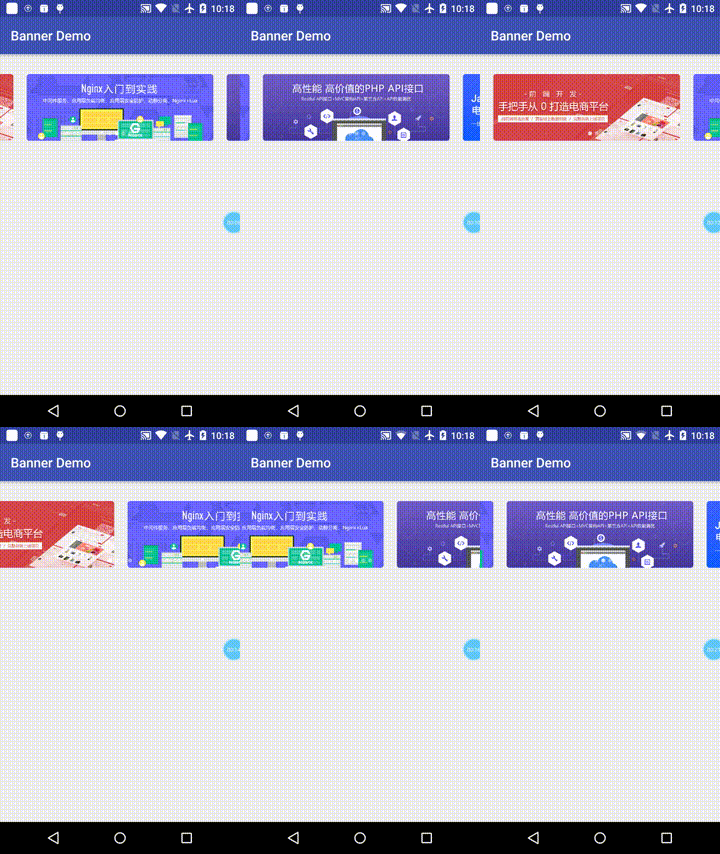 ## 1.用法 Android Studio使用依赖: ```java compile 'cn.kevin:bannerview:1.0.8' ``` 或者下载工程后使用 ```java compile project(':banner') ``` ## 2.功能 * 实现广告轮播,通过设置参数,可以实现当前item、前一个、后一个同时显示的效果。 ## 3.属性 <table> <tdead> <tr> <th align="center">自定义属性</th> <th align="center">含义</th> </tr> </tdead> <tbody> <tr> <td align="center">marginLeft</td> <td align="center">中心item距离整体控件左侧距离</td> </tr> <tr> <td align="center">marginRight</td> <td align="center">中心item距离整体控件右侧距离</td> </tr> <tr> <td align="center">item_margin</td> <td align="center">item与item的间距</td> </tr> <tr> <td align="center">around_visible</td> <td align="center">是否露出上一个和下一个item, 默认为true</td> </tr> <tr> <td align="center">point_drawable</td> <td align="center">页索引的drawle,默认为圆点, 为selector, 通过state_selected区分选中状态</td> </tr> <tr> <td align="center">point_gravity</td> <td align="center">页索引的显示位置,默认为bottom_center</td> </tr> </tbody> </table> ## 4.代码演示 也可参考demo中的代码 ### 1.在布局文件中加入BannerViewPager ```xml <FrameLayout xmlns:android="http://schemas.android.com/apk/res/android" xmlns:app="http://schemas.android.com/apk/res-auto" android:id="@+id/viewPagerContainer" android:layout_width="match_parent" android:layout_height="match_parent"> <kevinmob.banner.BannerViewPager android:id="@+id/bvp" android:layout_width="200dp" android:layout_height="100dp" android:layout_marginTop="30dp" android:layerType="software" app:item_margin="20dp" app:marginLeft="40dp" app:marginRight="40dp" app:point_gravity="bottom_center" /> </FrameLayout> ``` ### 2.在java中设置数据 ```java bannerViewPager = (BannerViewPager) findViewById(R.id.bvp); BannerAdapter adapter = new BannerAdapter(); //item需要实现IBannerItem接口 List<IBannerItem> list = new ArrayList<>(); adapter.setData(context, list); adapter.setImageLoader(new GlideImageLoader()); bannerViewPager.setBannerAdapter(adapter); bannerViewPager.setBannerItemClick(new BannerViewPager.IBannerItemClick() { @Override public void onClick(IBannerItem data) { Toast.makeText(MainActivity.this, " data.ImageUrl() " + data.ImageUrl(), Toast.LENGTH_SHORT).show(); } }); //这里举例为Glide,实际使用时需配合自己项目中的图片加载框架完成图片加载 class GlideImageLoader implements ImageLoader { @Override public void onDisplayImage(Context context, ImageView imageView, String url) { Glide.with(context).load(url).into(imageView); } } ```
